
【カスタマイズ】ConcreteCMSのカレンダー表示設定方法①


【カスタマイズ】ConcreteCMSのカレンダー表示設定方法①
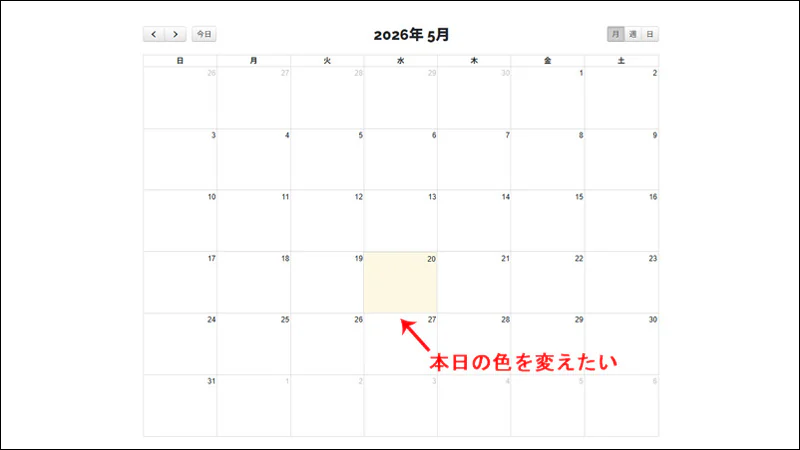
ConcreteCMS9.4.8のカレンダーで本日には色が付いていますが、イベントで予定を入れた時に重なって見栄えが良くないと事があります。できれば自由な色に設定できれば見やすいカレンダーができると思ったのでCSSで色を変えることにしました。
デフォルトでは画像のような色になっています。(カラーコード:#fcf8e3)
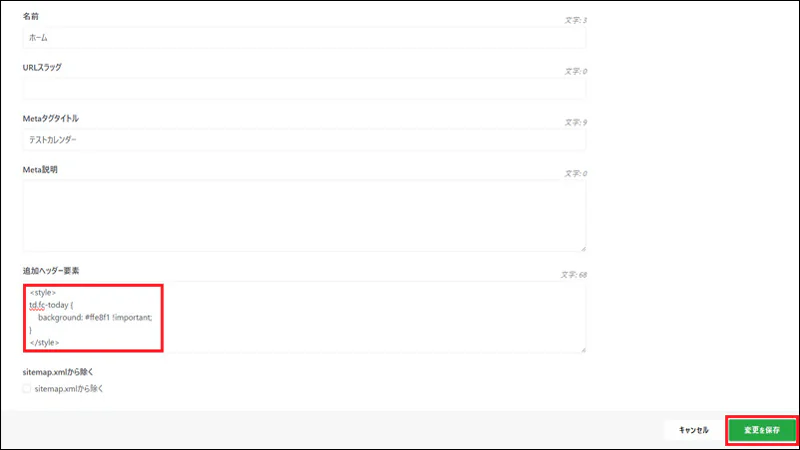
テーマによっても設定方法は変わりますが基本的には管理者でログインした後にカレンダーを設置しているページを開き、ツールバーの左上の「設定(歯車マーク)」→「SEO」→「追加ヘッダー要素」に下記コードを記述して「設定を保存」します。(テーマがAtomikの場合はカスタムCSSが使えないのでこの方法です。)
| <style> |
| td.fc-today { |
| background: #ffe8f1 !important; |
| } |
| </style> |
テーマをAtomik以外で設定されている場合は管理者でログインした後にカレンダーを設置しているページを開き、ツールバーの左上の「設定(歯車マーク)」→「デザイン」→「カスタマイズ」→「テーマ」→下まで下がり「カスタムCSS」に下記コードを記述して「スタイルを保存」→「このページ」で設定しても良いです。
| td.fc-today { |
| background: #ffe8f1 !important; |
| } |
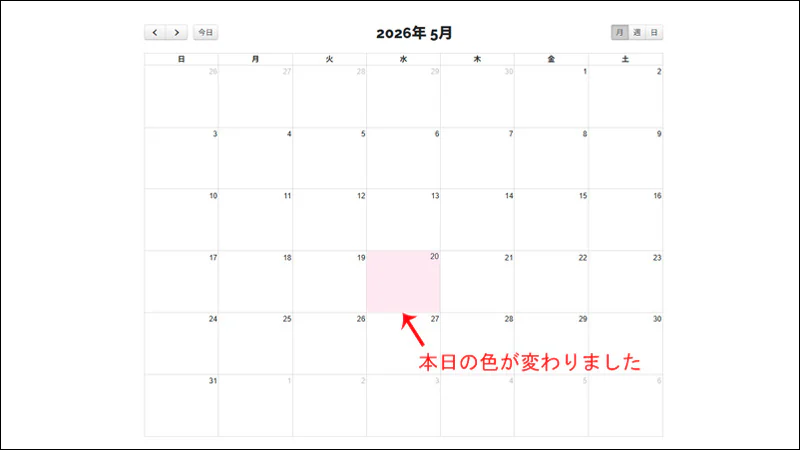
これでカレンダーの本日の色が変わりました。
画像の色は(カラーコード:#ffe8f1)です。
カラーコードはお好きな色でお願いします。
※もし色が反映されない場合はコードに誤りがないか、キャッシュのクリアも試して下さい。