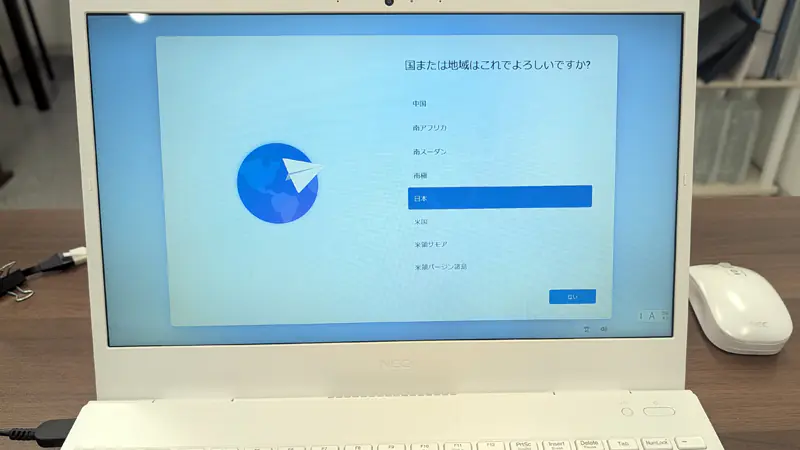
PC-SN303ADDVのSSD交換


PC-SN303ADDVのSSD交換
業務で使用しているパソコン(PC-SN303ADDV)が使用中に再起動されたりする事がありSSDの不具合の可能性も考慮して診断をしようとしましたが、パソコンが起動しなくなったのでSSDを取り出して確認する事にしました。
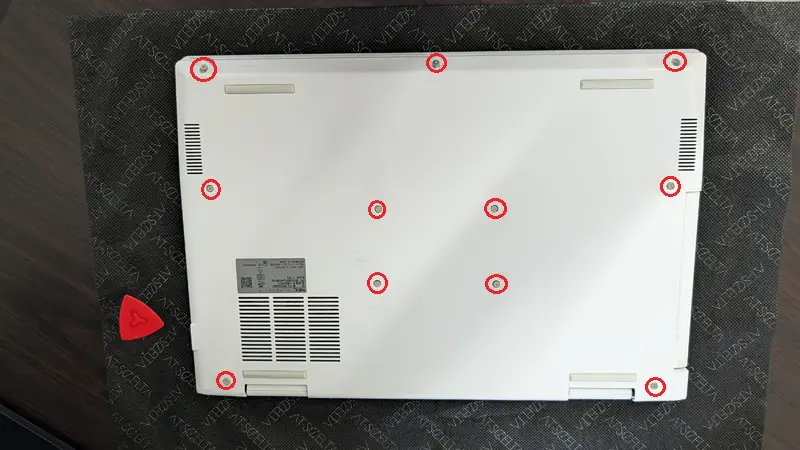
画像のようにパソコン裏面の赤い部分のネジをすべて外します。
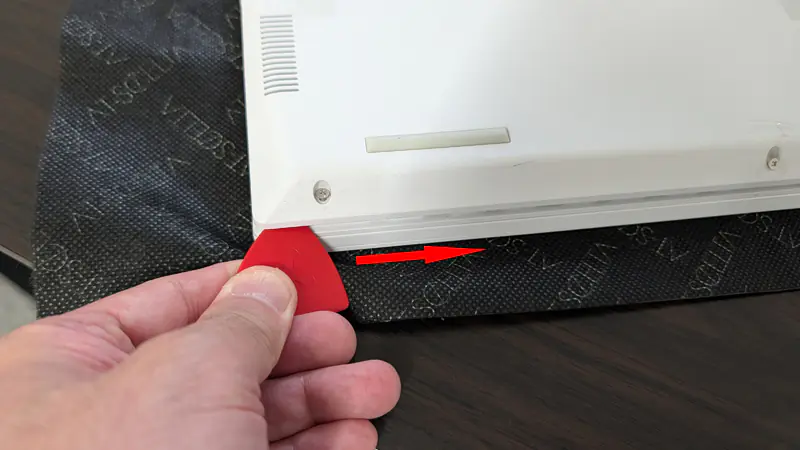
次にオープニングピック(プラスチックのヘラのようなもの)を差し込んで横にスライドさせて開けていきます。
(本体に傷を付けないように慎重にゆっくりとあまり力を入れすぎないようにして下さい。)
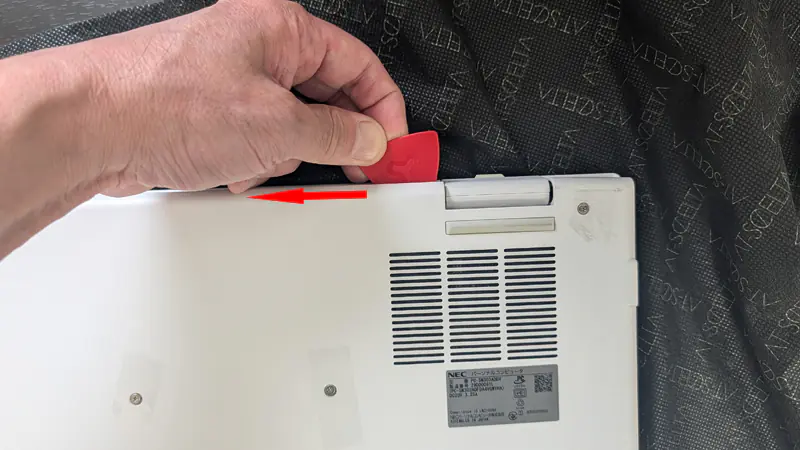
ヒンジ付近は少し開けにくい事もありますが同じ要領でスライドさせると開けることができます。
裏のカバーが開きました。
この機種は比較的に分解しやすいので軽い力で開くと思います。
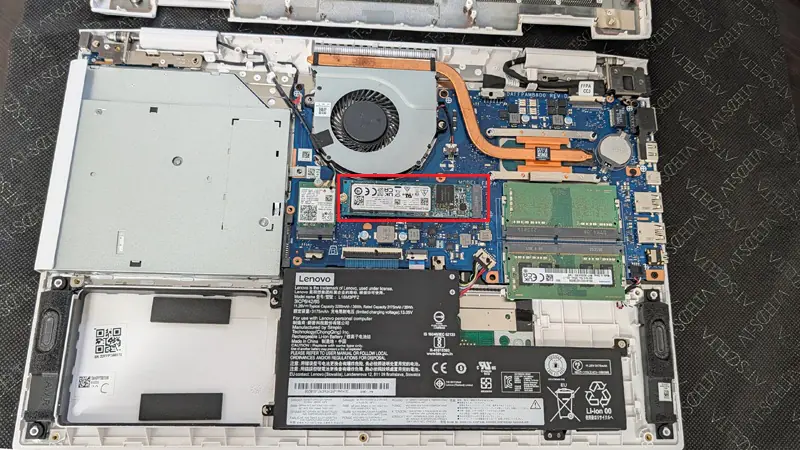
赤い部分が不具合が起こっていると思われるSSDでなので取り外して診断します。
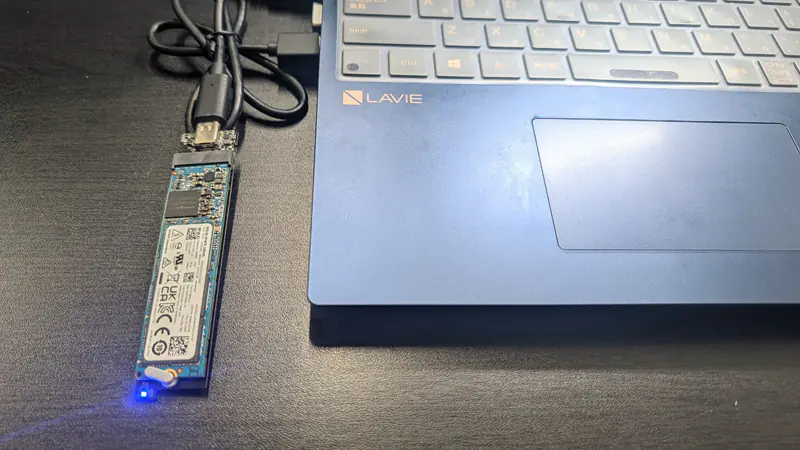
取り出したSSDをアダプタに取り付けて「CrystalDiskInfo」で診断する事にしました。
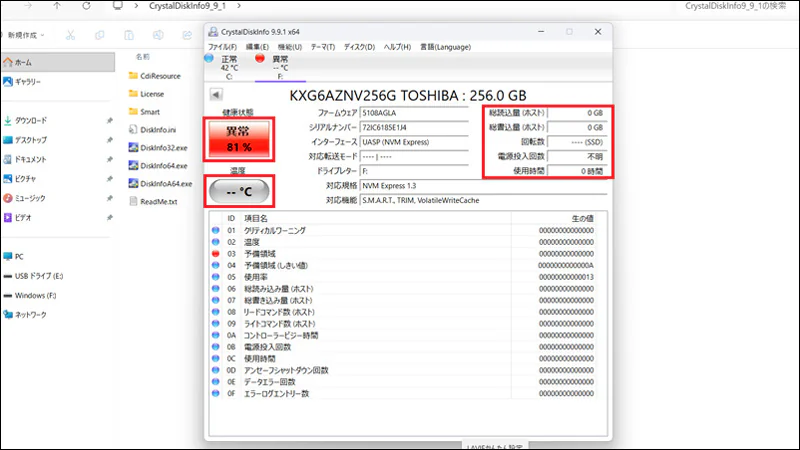
(※CrystalDiskInfoとはパソコンに内蔵またはUSB接続されているHDDやSSDの健康状態や温度、使用時間などを詳細に確認できる無料のディスク診断ソフトです。)
画像のように「健康状態:異常」で下の温度や右側の項目も読めない状態で完全にSSDの故障と判明しました。
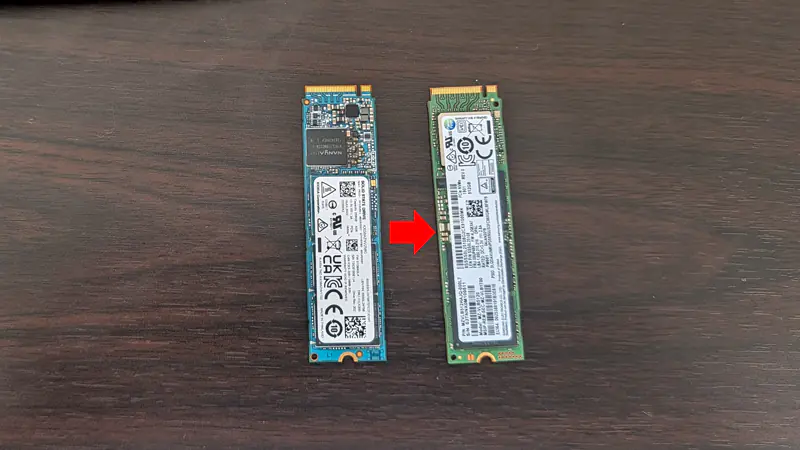
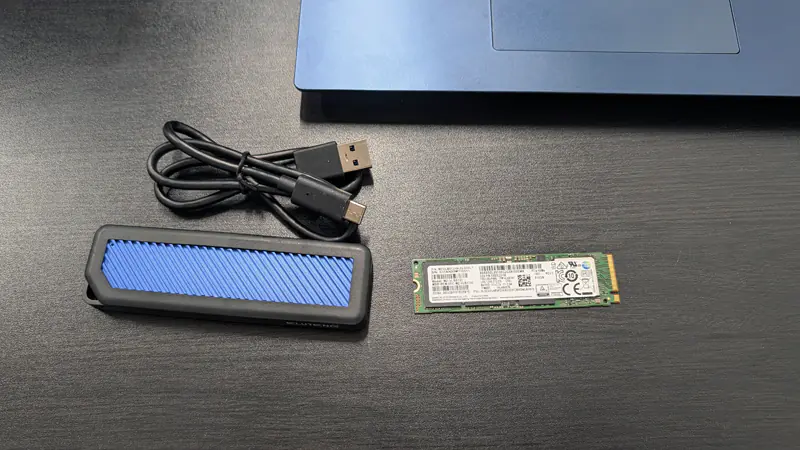
右側が不具合のあるSSDで左側が交換するSSDです。
せっかく交換するので容量を大きくしようと思い256GB→512GBへの入れ替え作業となります。
画像のようなアダプタケースを使って512GBのSSDを別PCでフォーマットします。
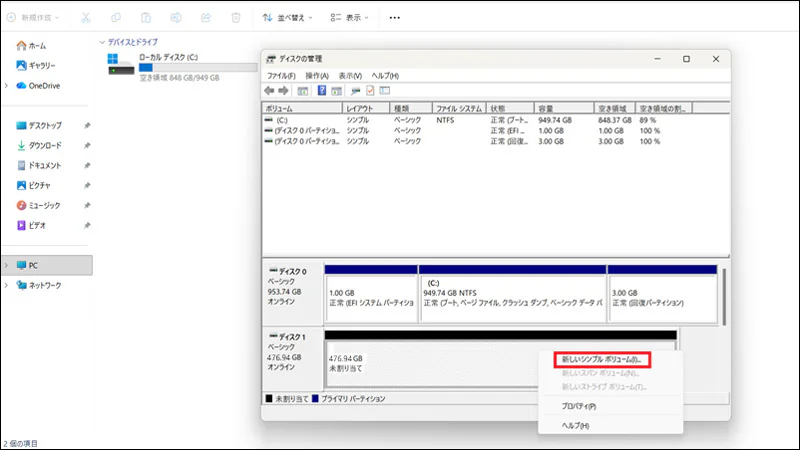
Windows11の「スタートボタン」を右クリック「ディスクの管理」を選択すると画像のよう画面が表示されて「未割り当て」という新しいSSDの領域を右クリックして「新しいシンプルボリューム」を選択します。
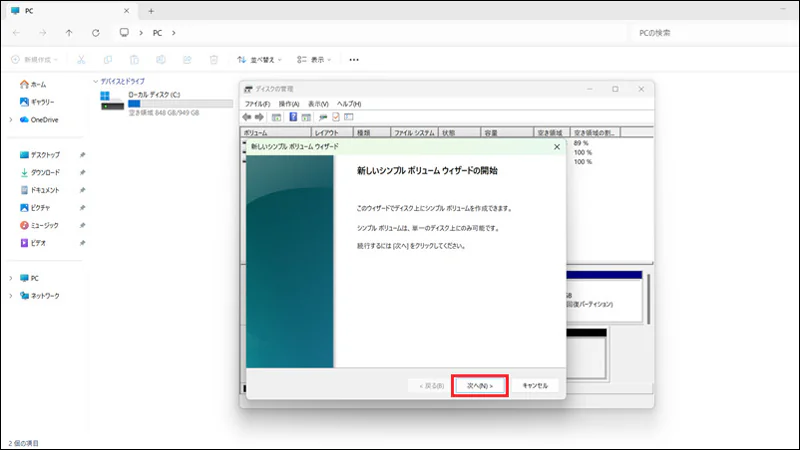
「新しいシンプル ボリューム ウィザードの開始」画面の「次へ」をクリックします。
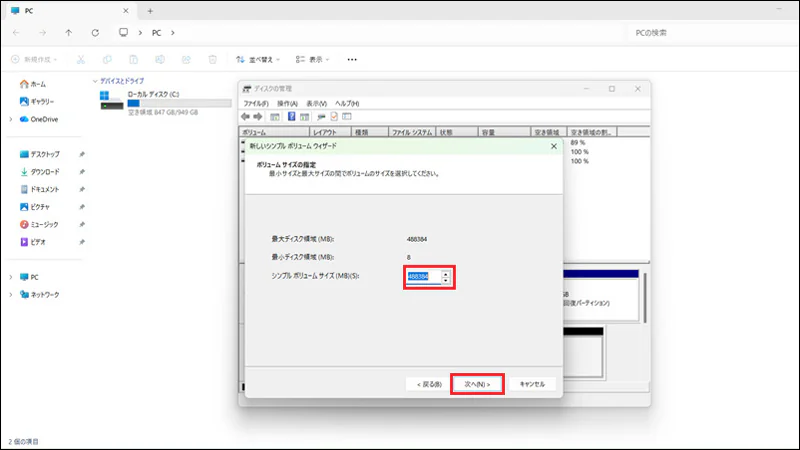
SSDに割り当てる容量を決めますが、このPCも当初からCドライブのみだったので最大ディスク領域の一杯に設定して「次へ」をクリックします。
このPCに使用するSSDではなく、フォーマットしているだけなのでドライブ文字を割り当てる必要なないので「ドライブ文字またはドライブパスを割り当てない」にチェックを入れて「次へ」をクリックします。
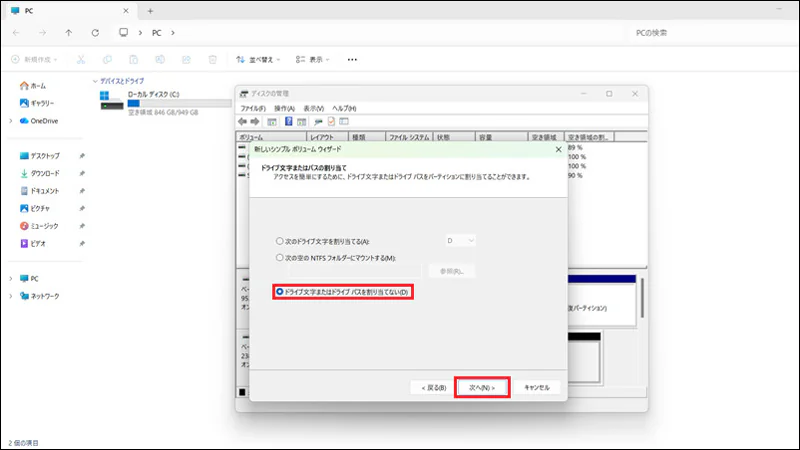
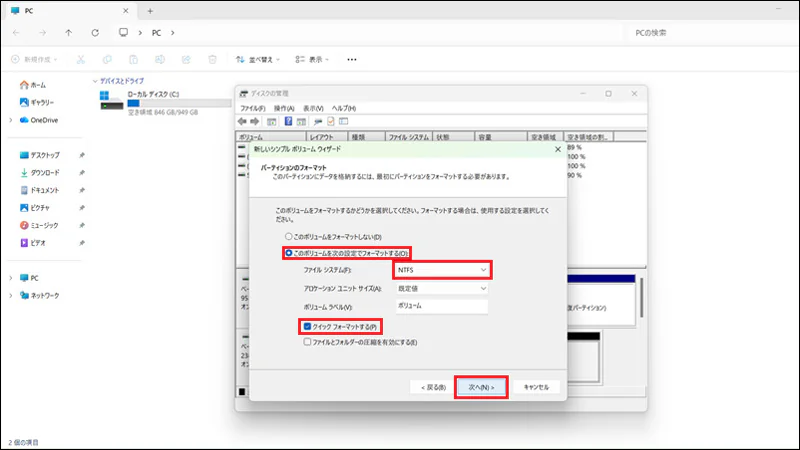
「このボリュームを次の設定でフォーマットする」にチェックを入れて「NTFS」を選択します。
※NTFSにする意味はWindowsパソコンでのみ使用する場合、容量制限がなく機能性に優れるため最適です
「クイックフォーマットする」にチェックを入れて「次へ」をクリックします。
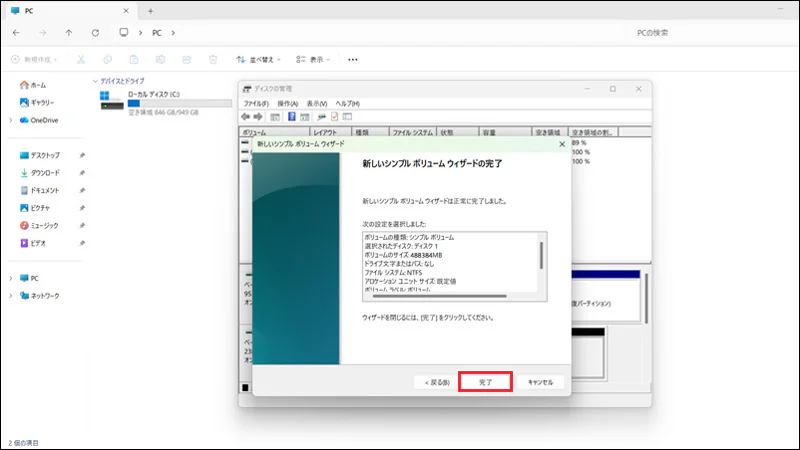
「新しいシンプルボリュームウィザードの完了」画面で「次へ」をクリックします。
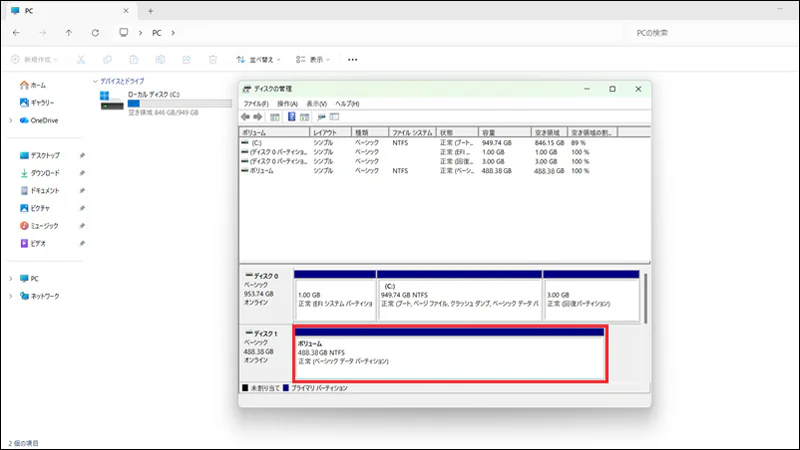
画像のように赤い部分が交換するSSDのフォーマットが完了しているところです。
フォーマットが終ったら分解していたPCに交換するSSDを装着してPC購入時に作成した「再セットアップディスク」で通常にPCの初期化をしていきます。
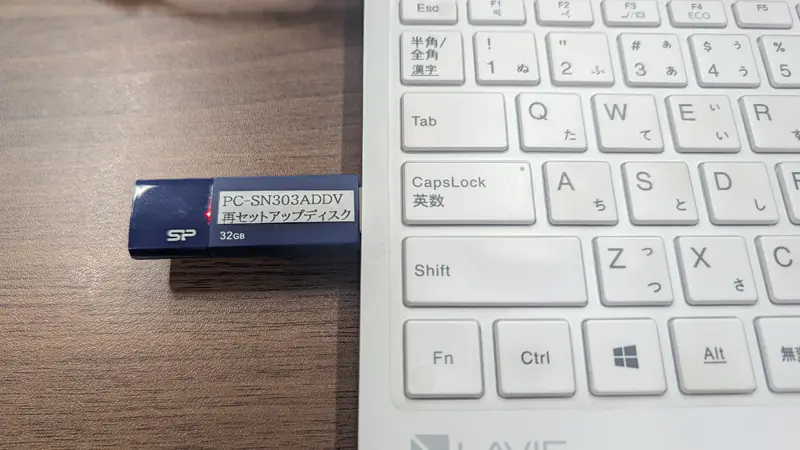
再セットアップディスクからのリカバリ(初期化)方法については記事が長くなりすぎるのでNEC公式の動画をご覧ください。
これでSSD256GB→512GBの交換が完了しました。
パソコンはメンテナンスしても使っているうちにCドライブの容量が少なくなってくるので最初から512GB以上が良いと思います。